Berita

Mengapa Monitor Mudah Alih Memudahkan Perjalanan?


Abstrak

Jika anda pernah mencuba untuk menyesuaikan hamparan, panggilan dan nota pada satu skrin komputer riba, anda sudah tahu kesakitannya: penukaran tetingkap yang berterusan, ruang membaca yang sempit, dan postur yang perlahan-lahan bertukar menjadi pretzel. Monitor Mudah Alih direka untuk menyelesaikan masalah yang tepat itu—memberi anda paparan kedua yang boleh anda bawa, kuasa dan sambungkan dengan geseran yang minimum. Artikel ini menghuraikan perkara yang penting (dan apakah kebolehan pemasaran), menunjukkan cara menyediakan peranti yang berbeza, menyenaraikan perkara biasa kesilapan yang perlu dielakkan, dan menyediakan senarai semak ringkas yang boleh anda gunakan sebelum anda membeli.


Jadual Kandungan


Garis besar

  • Tentukan masalah: seretan produktiviti, ergonomik, kerjasama dan kekangan perjalanan.
  • Terangkan bagaimanaMonitor Mudah Alihmengurangkan geseran dan menambah baik aliran kerja.
  • Berikan senarai semak pembeli dengan kriteria "cari / elak" yang jelas.
  • Sediakan laluan persediaan sebenar untuk peranti dan senario biasa.
  • Tawarkan panduan penyelesaian masalah, penyelenggaraan dan sumber.

Kesakitan sebenar menunjukkan pembetulan skrin kedua

1) "Saya sentiasa alt-tabbing" keletihan

Apabila e-mel, hamparan, tetingkap mesyuarat dan nota anda berjuang untuk skrin yang sama, anda kehilangan masa dalam ketulan kecil. Lebih seminggu, ketulan itu bertambah.Monitor Mudah Alihmembolehkan anda mengekalkan satu apl "sentiasa kelihatan" (sembang, dokumen rujukan, papan pemuka) semasa anda bekerja pada skrin utama.

2) Panggilan jauh + multitasking tanpa kelihatan huru-hara

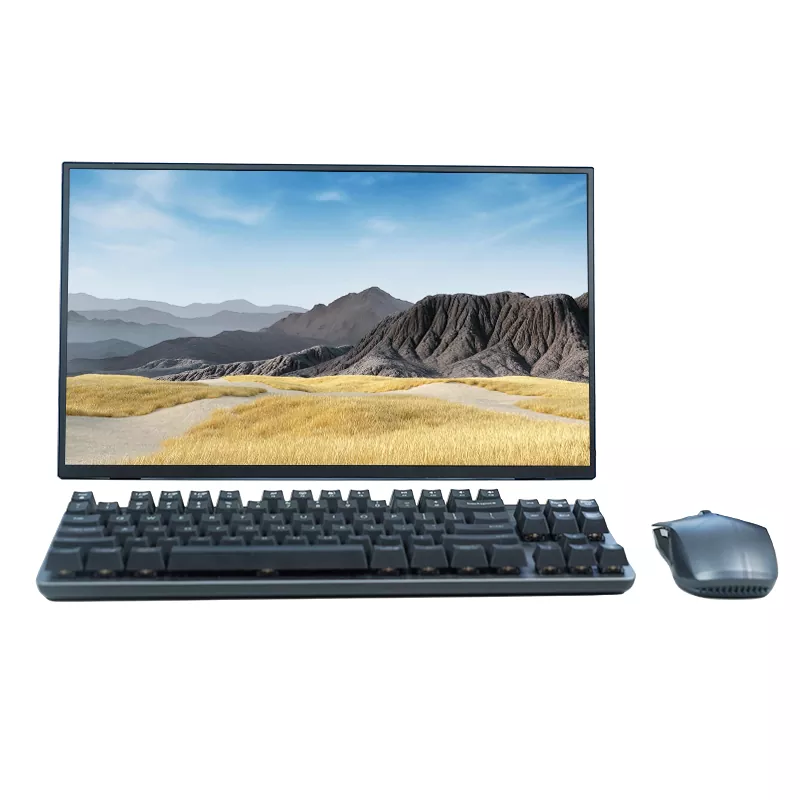
Jika panggilan anda kekal pada skrin A dan agenda/nota anda kekal pada skrin B, anda tidak perlu "memburu" tetingkap yang betul. Rasanya lebih tenang, lebih profesional dan anda kurang berkemungkinan terlepas butiran.

3) Ergonomik pada meja kecil

Skrin kedua boleh mengurangkan postur "membongkok" yang berlaku apabila anda memasukkan semuanya ke dalam paparan komputer riba. Padankan dengan riser komputer riba dan anda boleh memastikan leher dan bahu anda jauh lebih gembira semasa sesi yang panjang.

4) Kerjasama dalam ruang yang sempit

Paparan luaran yang ringan memudahkan untuk menunjukkan draf pelanggan, menu, video latihan atau visual produk— tanpa menghantar komputer riba anda ke sana ke mari.


Apakah sebenarnya monitor mudah alih (dan apa yang tidak)

Portable Monitors

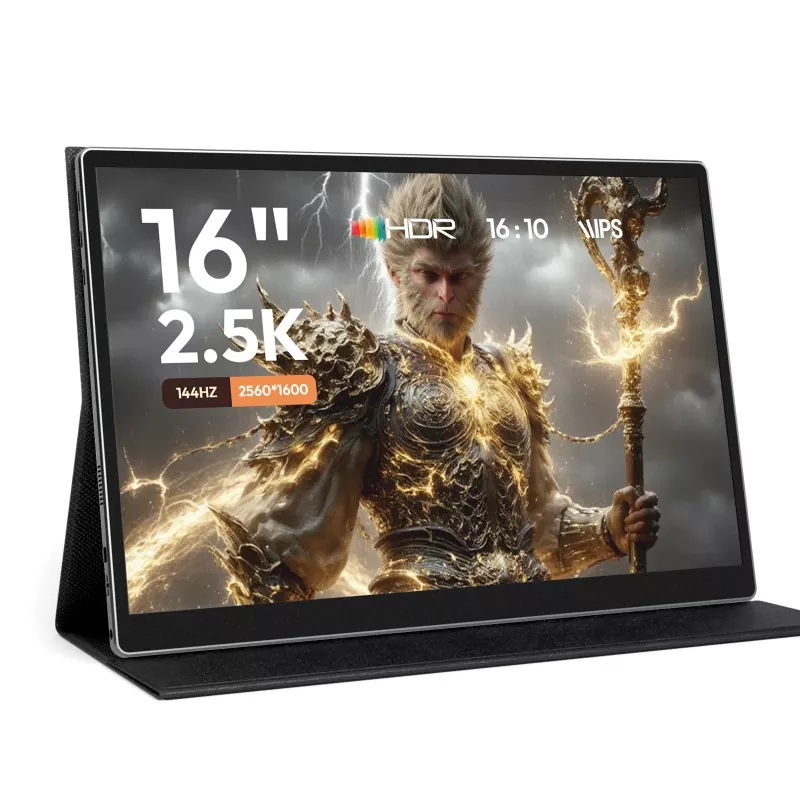
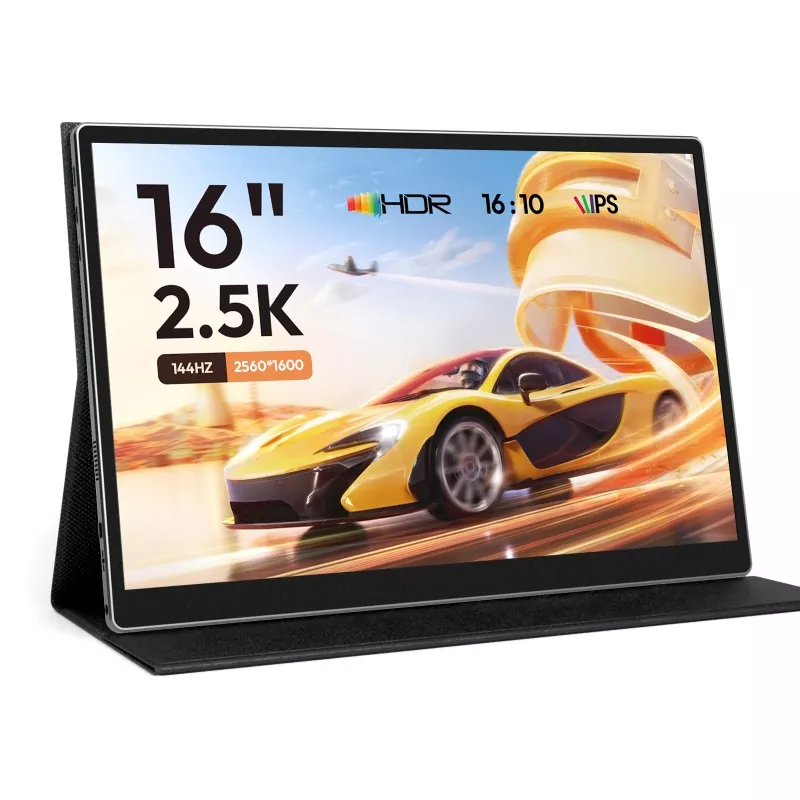
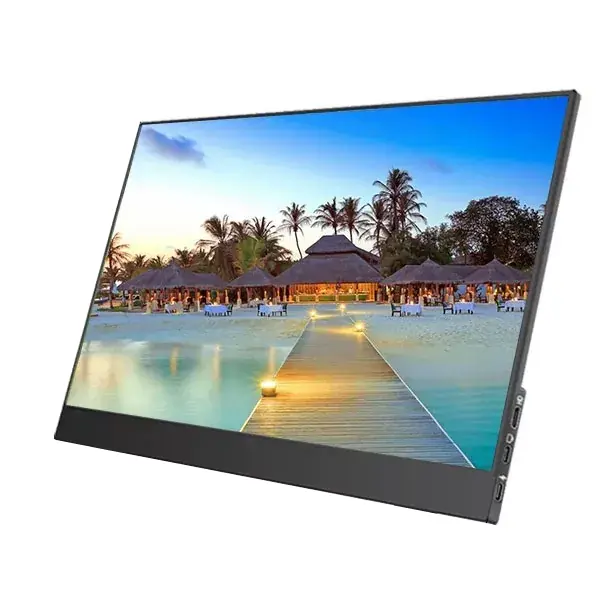
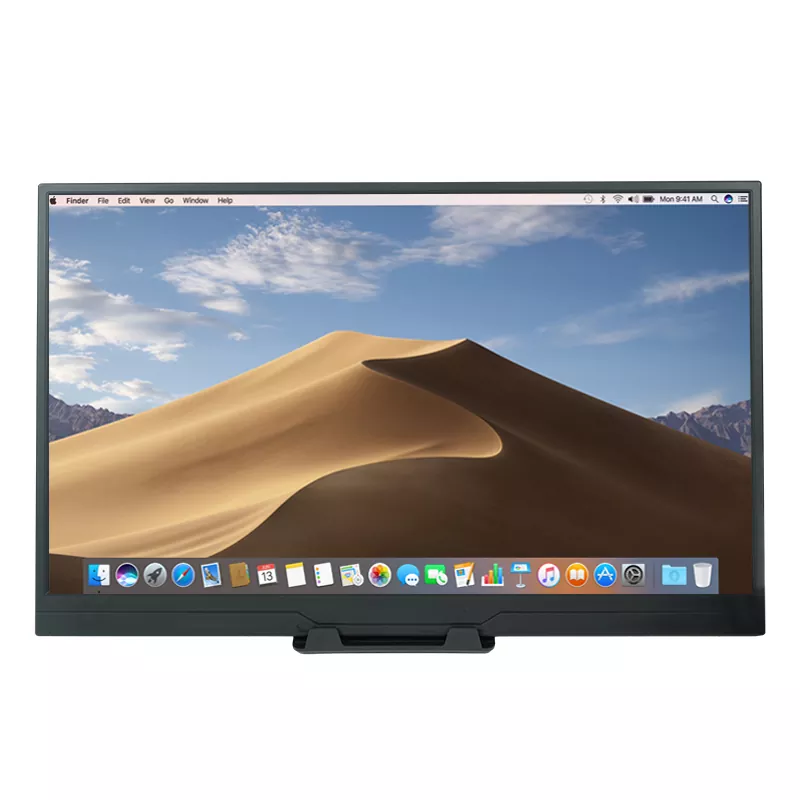
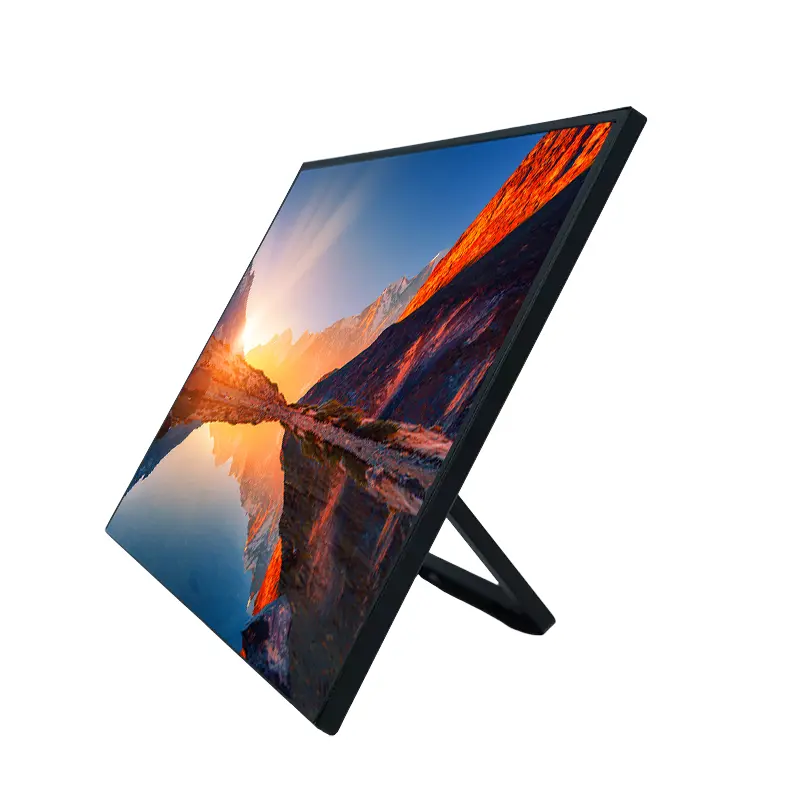
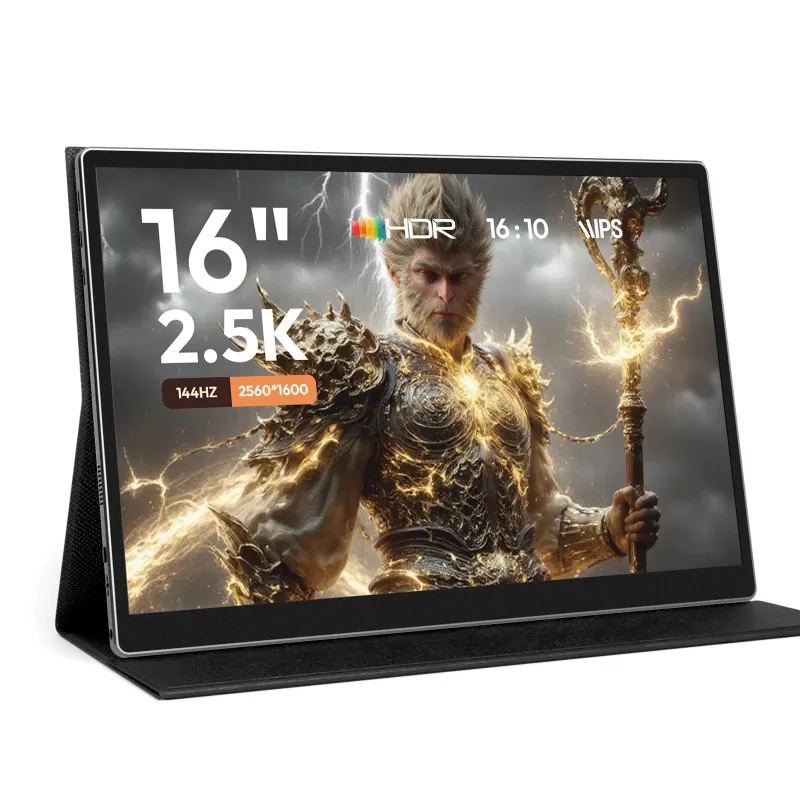
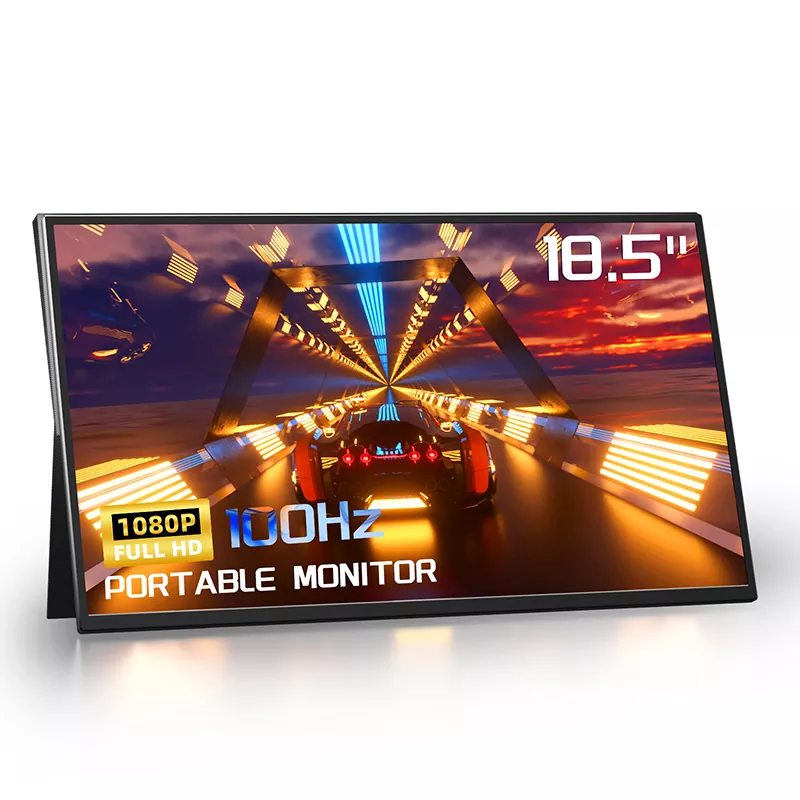
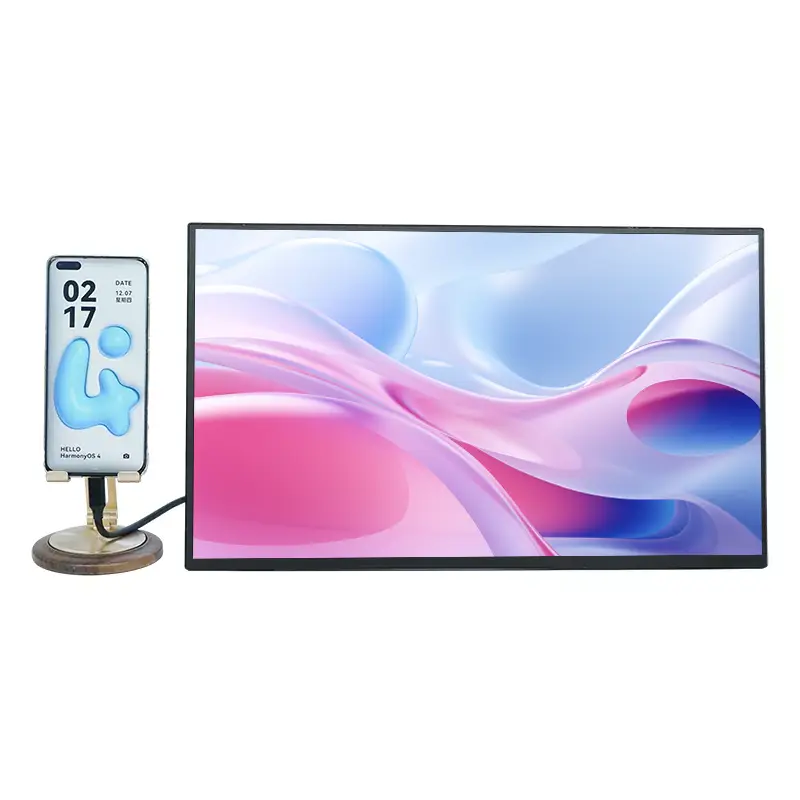
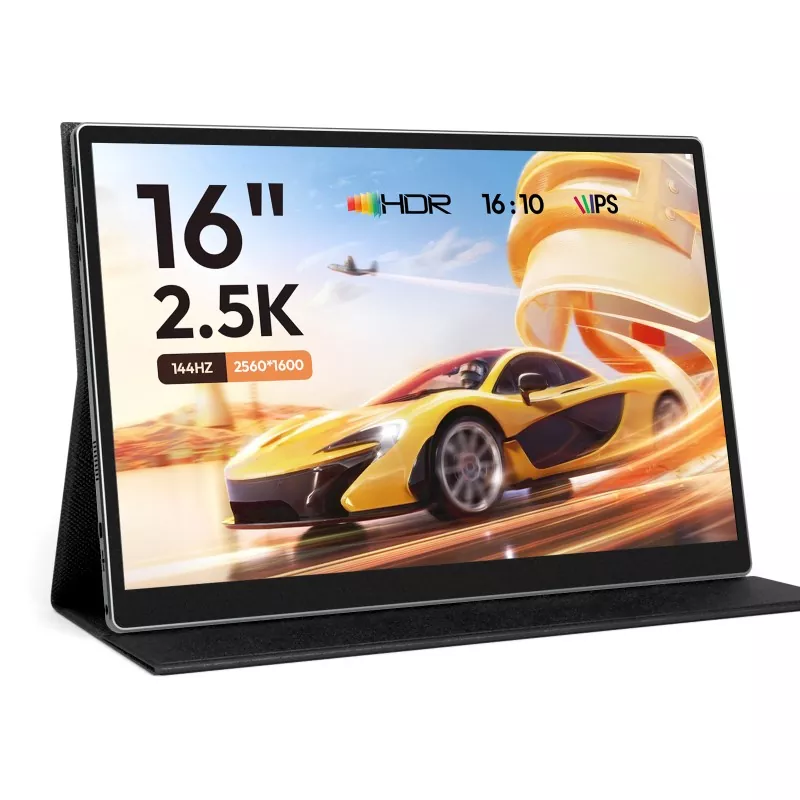
Secara ringkasnya,Monitor Mudah Alihialah paparan luaran nipis yang dibina untuk mobiliti: ia direka untuk menjadi ringan, cepat disambungkan dan mudah dikuasakan (selalunya melalui kabel USB-C tunggal apabila peranti anda menyokongnya). Mereka boleh bertindak seperti monitor desktop kedua, tetapi keutamaan adalah mudah alih dan kesederhanaan.

Kesalahpahaman biasa

"Ia akan berfungsi dengan apa sahaja." Bukan selalu. Perangkap keserasian terbesar ialah USB-C: sesetengah port USB-C membawa video (Mod Alt DisplayPort), manakala yang lain adalah kuasa/data sahaja. Mengetahui keupayaan port peranti anda menghalang 80% kekecewaan persediaan.


Apa yang perlu dicari semasa membeli

Berikut ialah senarai semak praktikal yang boleh anda gunakan sebelum membelanjakan wang. Matlamatnya adalah untuk memadankan monitor dengan aliran kerja kehidupan sebenar anda, bukan fantasi lembaran spek.

  • Sambungan:Lebih suka USB-C dengan sokongan video; semak sama ada HDMI disertakan untuk keserasian yang lebih luas.
  • Tingkah laku kuasa:Bolehkah ia dijalankan dari kabel USB-C yang sama, atau adakah ia memerlukan kuasa tambahan dalam banyak kes?
  • Saiz skrin:13–16 inci ialah "tempat manis" untuk perjalanan; skrin yang lebih besar boleh menjadi hebat tetapi kurang mudah alih.
  • Resolusi:HD Penuh sudah cukup untuk kebanyakan; peleraian yang lebih tinggi membantu kejelasan teks tetapi boleh meningkatkan daya tarikan.
  • Kecerahan dan silau:Jika anda bekerja berhampiran tingkap, panel yang lebih cerah dan salutan yang baik adalah penting.
  • Reka bentuk pendirian/penutup:Pendirian yang stabil bukan pilihan. Sokongan goyah menjadikan keseluruhan pengalaman menjengkelkan.
  • Sokongan orientasi:Jika anda mengekod, menulis atau membaca dokumen yang panjang, mod potret boleh menjadi penukar permainan.
  • Sentuh (pilihan):Berguna untuk tunjuk cara, navigasi pantas dan beberapa aliran kerja tablet—tidak diperlukan untuk ramai orang.
  • Audio (pilihan):Pembesar suara terbina dalam selalunya "okay dalam secubit", bukan pengganti fon kepala.
  • Waranti dan sokongan:Vendor sebenar dengan sokongan yang jelas mengalahkan penyenaraian rawak apabila berlaku masalah.

Jadual perbandingan pantas untuk ciri yang penting

Ciri Apa yang perlu dicari Mengapa ia penting Bendera merah
Video USB-C USB-C yang menyokong input video Persediaan satu kabel lebih pantas, bersih dan lebih mudah semasa dalam perjalanan Perkataan yang tidak jelas seperti "Jenis-C disokong" tanpa sebutan video
Pilihan HDMI Mini/mikro HDMI (dengan kabel) atau HDMI penuh Berfungsi dengan lebih banyak komputer riba, konsol dan penyesuai HDMI memerlukan kabel khas yang tidak disertakan dan sukar untuk diganti
Kecerahan Cukup untuk persekitaran anda Skrin malap menyakitkan di dalam bilik yang terang Kelihatan baik di dalam rumah, tidak boleh digunakan berhampiran tingkap
Berdiri/tutup Sudut stabil, engsel teguh, tapak tidak licin Kestabilan menyamai keselesaan dan lebih sedikit kemalangan Bergoyang apabila menaip atau menyentuh skrin
Warna dan sudut pandangan Imej yang konsisten di luar paksi Membantu dengan semakan reka bentuk dan tontonan dikongsi Warna berubah secara drastik apabila anda bergerak sedikit
Berat dan ketebalan Selesa dibawa setiap hari Kemudahalihan sebenar bermakna anda benar-benar membawanya Terasa seperti membawa komputer riba kedua ke mana-mana

Panduan persediaan untuk komputer riba, telefon, tablet dan konsol

Laluan persediaan A: Komputer riba + USB-C (senario kes terbaik)
  1. Sahkan USB-C komputer riba anda menyokong output video (selalunya Mod Alt DisplayPort).
  2. Sambungkan satu kabel USB-C dari komputer riba ke monitor.
  3. Tetapkan mod paparan: lanjutkan (disyorkan), pendua atau skrin kedua sahaja.
  4. Laraskan penskalaan supaya teks kelihatan semula jadi (terutama pada skrin yang lebih kecil).
Laluan persediaan B: Komputer riba/PC + HDMI (keserasian luas)
  1. Sambungkan HDMI dari peranti ke monitor.
  2. Jika monitor memerlukan kuasa tambahan, pasangkan kuasa USB (penyesuai dinding atau bank kuasa).
  3. Pilih input HDMI pada monitor jika perlu.
  4. Buka tetapan paparan untuk mengatur susunan dan orientasi skrin.
Laluan persediaan C: Telefon/Tablet (apabila disokong)
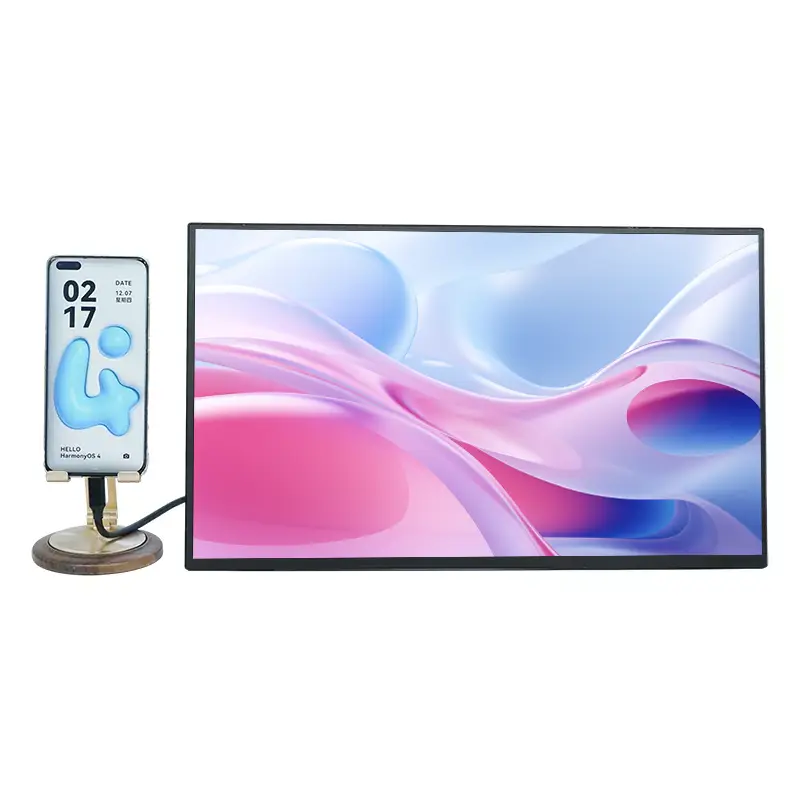
  • Sesetengah peranti boleh mengeluarkan mod seperti desktop; yang lain hanya cermin atau memerlukan penyesuai.
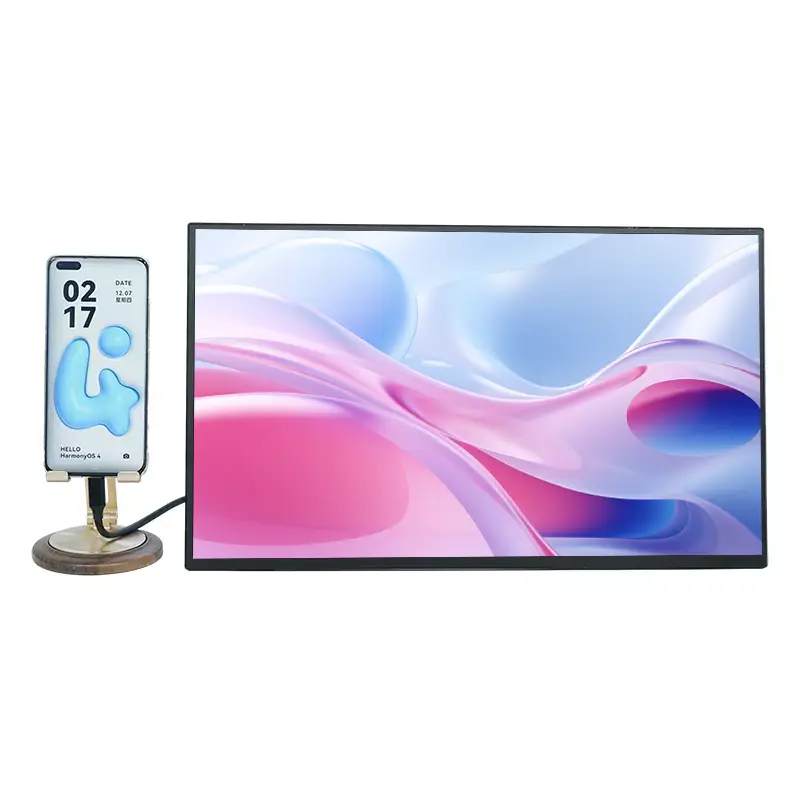
  • Gunakan USB-C ke USB-C jika peranti anda menyokong video keluar; sebaliknya pertimbangkan penyesuai HDMI.
  • Untuk sesi yang lebih panjang, gunakan hab berkuasa atau penghantaran kuasa untuk memastikan peranti anda dicas.
Laluan persediaan D: Konsol (permainan dalam ruang kecil)
  • HDMI biasanya merupakan laluan yang mudah.
  • Bawa fon kepala jika anda bermain di ruang kongsi; pembesar suara monitor jarang mengasyikkan.
  • Semak sokongan kadar segar semula jika anda mementingkan pergerakan yang lebih lancar.

Buku permainan kes penggunaan

Monitor Mudah Alihbersinar apabila anda memilih spesifikasi berdasarkan keperluan harian anda yang sebenar. Berikut ialah "profil" biasa anda boleh menyalin.

Kerja jauh dan mesyuarat
  • Simpan tetingkap panggilan pada skrin mudah alih, nota pada skrin utama.
  • Utamakan sambungan yang mudah, pendirian yang stabil dan kecerahan yang selesa.
  • Bonus: mod potret untuk agenda dan dokumen panjang.
Pencipta dan pereka bentuk
  • Utamakan warna yang konsisten dan sudut pandangan.
  • Gunakannya untuk panel alat, rujukan dan pratonton hasil penghantaran.
  • Pertimbangkan resolusi dan kualiti panel berbanding berat ultra-rendah.
Demo jualan dan kerja lapangan
  • Gunakan skrin kedua untuk menghadap pelanggan semasa anda mengawal kandungan daripada komputer riba anda.
  • Utamakan ketahanan, persediaan pantas dan kebolehbacaan yang baik.
  • Sentuhan boleh membantu untuk navigasi pantas.
Pelajar dan sesi pengajian
  • Video syarahan pada satu skrin, nota dan slaid pada skrin yang lain.
  • Cari kemudahalihan dan cabutan kuasa rendah untuk hari perpustakaan.
  • Pendirian yang stabil lebih penting daripada yang anda fikirkan.

Ketahanan perjalanan dan petua penjagaan

Senarai pembungkusan mudah yang menghalang patah hati

  • Lengan khusus (walaupun nipis) untuk mengelakkan calar.
  • Satu kabel USB-C pendek + satu kabel sandaran (kabel gagal pada saat yang paling teruk).
  • Penyesuai kuasa kompak atau bank kuasa jika persediaan anda sering memerlukan kuasa tambahan.
  • Kain mikrofiber kecil (tiada tuala kertas—serius).

Layan panel seperti skrin telefon: tekanan, kersik, dan susunan cuai dalam beg adalah musuh sebenar. Jika aliran kerja anda termasuk kafe, kereta api dan ruang kerja bersama, reka bentuk penutup/diri yang kukuh menjadi sebahagian daripada "prestasi".


Penyelesaian masalah: pembetulan 10 minit

  1. Tiada isyarat pada USB-C:Cuba port USB-C yang berbeza; sahkan peranti anda menyokong video melalui USB-C.
  2. Tiada isyarat pada HDMI:Sahkan input dan jenis kabel yang betul; pasang semula kedua-dua hujungnya.
  3. Skrin malap:Tingkatkan kecerahan pada monitor; semak jika ia kurang kuasa.
  4. Kelipan atau terputus secara rawak:Tukar kabel; elakkan hab longgar; cuba sambungan terus.
  5. Skala/teks yang salah terlalu kecil:Laraskan penskalaan paparan dalam tetapan sistem.
  6. Mod potret terasa "dimatikan":Putar orientasi dalam tetapan paparan; susun semula susunan paparan.
  7. Sentuhan tidak berfungsi:Sesetengah model sentuh memerlukan sambungan data USB sebagai tambahan kepada video.
  8. Tiada bunyi:Tetapkan peranti output audio dalam OS anda; ingat pembesar suara mungkin asas.

Soalan sumber dan vendor 

Portable Monitors

Apabila anda melabur dalamMonitor Mudah Alih, anda mahukan bukti bahawa produk disokong, dibina secara konsisten dan diterangkan secara jujur.

Soalan yang memisahkan "pembekal sebenar" daripada "penyenaraian rawak"
  • Apakah peranti yang telah diuji untuk keserasian (dan apakah batasan yang diketahui)?
  • Apakah perlindungan dan proses waranti?
  • Kabel dan aksesori yang manakah disertakan?
  • Apakah pemeriksaan kualiti yang dilakukan sebelum penghantaran?
  • Adakah terdapat dokumentasi untuk persediaan dan penyelesaian masalah?

Jika anda mencari sumber untuk projek, pasukan atau keperluan pukal, bekerja dengan pengeluar yang mantap boleh memudahkan segala-galanya: spesifikasi yang konsisten, dokumentasi yang lebih jelas dan sokongan yang bertanggungjawab.Shenzhen Sixing Technology Holding Co., Ltd.ialah salah satu contoh syarikat yang memfokuskan pada produk paparan mudah alih—jadi pembeli boleh menyelaraskan pilihan model dengan keperluan penggunaan sebenar (kit perjalanan, demo jualan, pejabat hibrid, persediaan pendidikan) bukannya meneka.


Soalan Lazim

S: LakukanMonitor Mudah Alihberfungsi dengan mana-mana kabel USB-C?
A:Bukan selalu. Banyak kabel USB-C membawa kuasa/data tetapi bukan video. Untuk video satu kabel, peranti anda mesti menyokong output video melalui USB-C dan kabel anda mesti menyokongnya juga.

S: Adakah monitor mudah alih berbaloi jika saya sudah mempunyai tablet?
A:Tablet boleh membantu, tetapi ia tidak sama dengan paparan kedua sebenar untuk aliran kerja komputer riba anda. Jika kesakitan anda adalah penukaran tingkap, monitor luaran biasanya berasa lebih "asli".

S: Apakah saiz yang terbaik untuk perjalanan?
A:Bagi kebanyakan orang, 13–16 inci mengimbangkan kebolehbacaan dengan keselesaan membawa. Jika anda sering terbang, bersandar lebih kecil; jika anda memandu atau tinggal lebih lama di satu tempat, skrin yang lebih besar sedikit boleh menjadi lebih bagus.

S: Adakah saya memerlukan resolusi tinggi?
A:HD Penuh bagus untuk e-mel, dokumen dan papan pemuka. Peleraian yang lebih tinggi boleh menjadi lebih baik untuk teks padat dan kerja reka bentuk, tetapi semak keperluan penskalaan dan kuasa.

S: Bolehkah saya menggunakannya dengan konsol permainan?
A:Ya, tetapan HDMI adalah perkara biasa untuk konsol. Hanya merancang untuk kuasa dan audio (fon kepala membantu banyak).

S: Adakah ia akan menguras bateri komputer riba saya?
A:Ia boleh, terutamanya dalam mod satu kabel. Jika anda bekerja berjam-jam jauh dari kedai, pertimbangkan bank kuasa atau persediaan yang menyokong penghantaran kuasa.

S: Apakah ciri yang paling diabaikan?
A:Penyangga/penutup. Panel yang hebat dengan pendirian yang buruk menjadi kegusaran setiap hari.

S: Bagaimanakah cara saya mengelakkan kejutan keserasian?
A:Sahkan keupayaan port peranti anda (video USB-C atau HDMI) sebelum anda membeli dan pilih monitor yang menyokong kaedah sambungan anda yang paling boleh dipercayai.


Penutup dan langkah seterusnya

yang terbaikMonitor Mudah Alihjangan hanya "menambah skrin"—ia menghilangkan geseran. Kurang juggling tingkap. Postur yang lebih baik. Mesyuarat yang lebih bersih. Demo yang lebih mudah. Caranya ialah memadankan sambungan dan gelagat kuasa dengan peranti sebenar anda, kemudian memberi keutamaan kestabilan dan kebolehbacaan berbanding gembar-gembur.

Jika anda membandingkan model atau merancang pembelian pukal untuk pasukan, beritahu kami jenis peranti dan kes penggunaan anda (mesyuarat jarak jauh, kerja perjalanan, tunjuk cara jualan, bilik darjah atau persediaan permainan). Kami akan mengesyorkan konfigurasi praktikal dan set aksesori itu meminimumkan sakit kepala keserasian—hubungi kamiuntuk mendapatkan cadangan yang disesuaikan.

Kembali ke atas

Berita Berkaitan
Tinggalkan saya mesej
X
Kami menggunakan kuki untuk menawarkan anda pengalaman menyemak imbas yang lebih baik, menganalisis trafik tapak dan memperibadikan kandungan. Dengan menggunakan tapak ini, anda bersetuju dengan penggunaan kuki kami. Dasar Privasi
Tolak Terima