Berita

Monitor Mudah Alih 16 Inci yang manakah Menjadikan Persediaan Bekerja-Di Mana-mana Sebenarnya Selesa?

Abstrak
A Monitor Mudah Alih 16 Incikedengaran mudah—sehingga anda membeli satu dan menemui masalah sebenar: janji "satu kabel USB-C" tidak berfungsi dengan komputer riba anda, kecerahan terlalu lemah berhampiran tingkap, dirian bergoyang, warna tidak kelihatan untuk kerja reka bentuk atau telefon anda tidak dapat mengeluarkan video sama sekali. Panduan ini memecah titik sakit pembeli yang paling biasa dan memberikan senarai semak praktikal yang boleh anda gunakan sebelum anda memesan (dan selepas ia tiba). Anda juga akan melihat petua persediaan, pembetulan penyelesaian masalah dan jadual perbandingan pantas untuk membantu anda memilih dengan yakin. Artikel ini merujuk kes penggunaan harian dan soalan perolehan yang sering kita dengar semasa membincangkan paparan mudah alihShenzhen Sixing Technology Holding Co., Ltd.


Jadual Kandungan


Garis besar

  • Kenal pasti masalah dunia sebenar yang dihadapi pembeli (keserasian, kuasa, kecerahan, kestabilan, warna dan audio).
  • Padankan saiz 16 inci dengan senario yang betul (perjalanan, pejabat hibrid, pengekodan, hamparan, semakan kandungan dan tunjuk cara).
  • Gunakan senarai semak pra-pembelian yang mengelakkan pulangan yang paling biasa.
  • Ikuti aliran persediaan pantas untuk komputer riba, tablet dan telefon.
  • Betulkan "Tiada Isyarat" dan isu berkaitan kuasa dengan langkah mudah.

Apakah yang mengecewakan pembeli selepas mereka membeli monitor mudah alih 16 inci?

Kebanyakan aduan bukan mengenai saiz skrin—ia adalah mengenai "butiran kecil" yang bertukar menjadi gangguan harian. Jika anda pernah membeli paparan mudah alih dan berasa menyesal serta-merta, ia biasanya disebabkan oleh salah satu daripada ini:

  • Kekeliruan USB-C:Banyak peranti mempunyai port USB-C yang mengecas tetapi tidak mengeluarkan video. Pembeli memasangkan satu kabel, tidak melihat apa-apa, dan menganggap monitor rosak.
  • Kuasa tidak mencukupi:Monitor mudah alih boleh dijalankan dari komputer riba, tetapi kecerahan mungkin menurun atau berkelip jika port komputer riba tidak dapat memberikan output yang stabil.
  • Malap dalam persekitaran sebenar:Ia kelihatan baik di dalam bilik pada waktu malam, kemudian anda mencubanya pada waktu siang dan tiba-tiba anda menjeling.
  • “Pendirian penutup” goyah:Sesetengah folio berdiri gelongsor, runtuh atau tidak dapat memegang sudut yang baik pada permukaan lembut (katil, sofa, dulang kapal terbang).
  • Warna tidak padan:Pereka bentuk dan pemasar segera menyedari apabila warna merah kelihatan kusam atau putih kelihatan terlalu hangat/sejuk.
  • Kekecewaan audio:Pembesar suara terbina dalam—apabila disertakan—selalunya "kecemasan sahaja". Jika anda memerlukan kejelasan audio, anda memerlukan rancangan yang lebih baik.
  • Jurang aksesori:Monitor mungkin dihantar dengan kabel, tetapi bukan kabel yang sesuai untuk kes penggunaan khusus anda (atau anda memerlukan penyesuai yang anda tidak jangkakan).

Berita baik: anda boleh mengelakkan hampir semua ini dengan menyemak beberapa spesifikasi dan bertanya beberapa soalan keserasian di hadapan.


Siapa yang paling mendapat manfaat daripada saiz 16 inci?

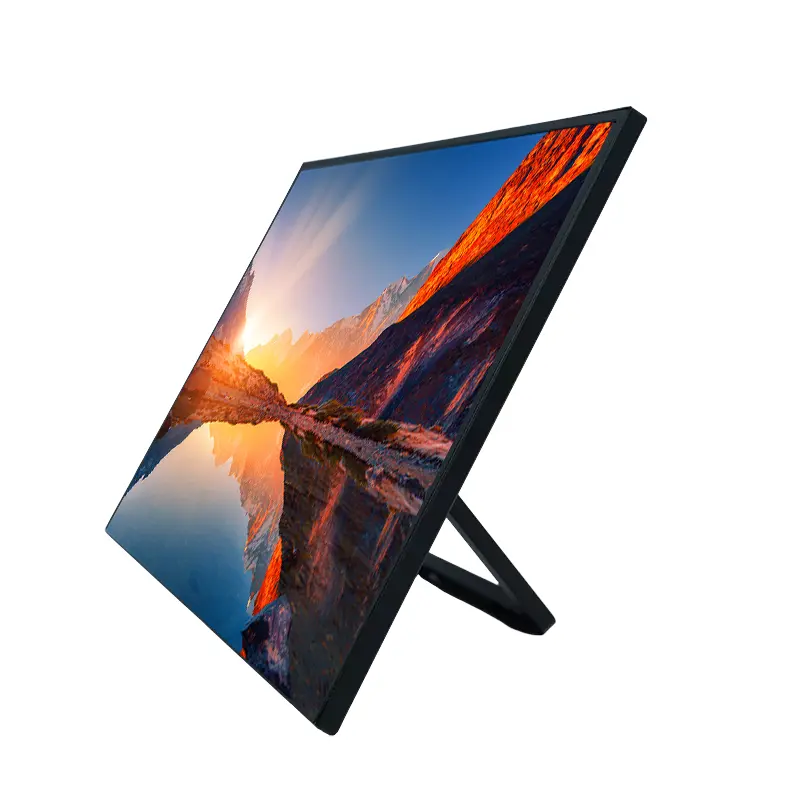
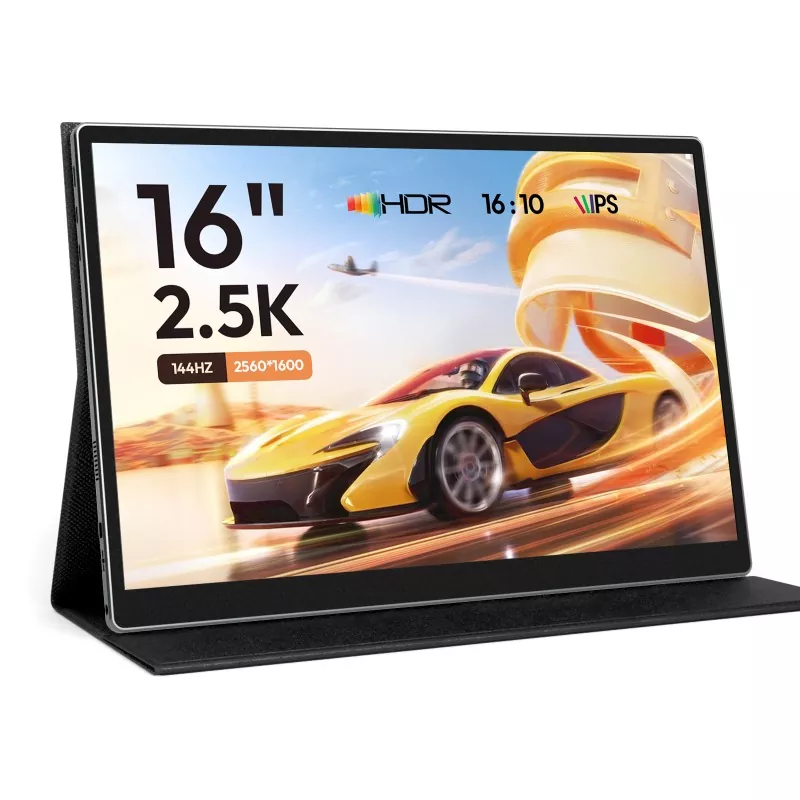
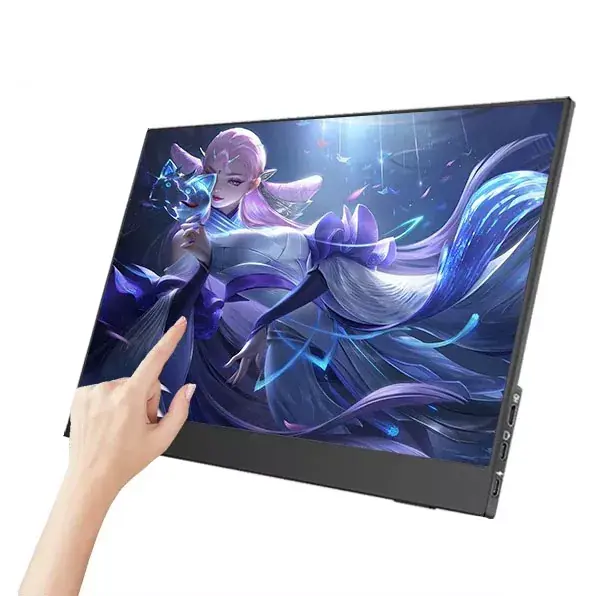
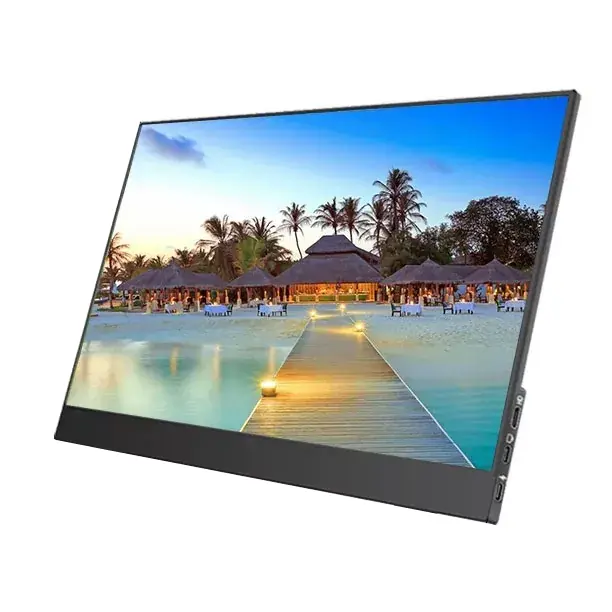
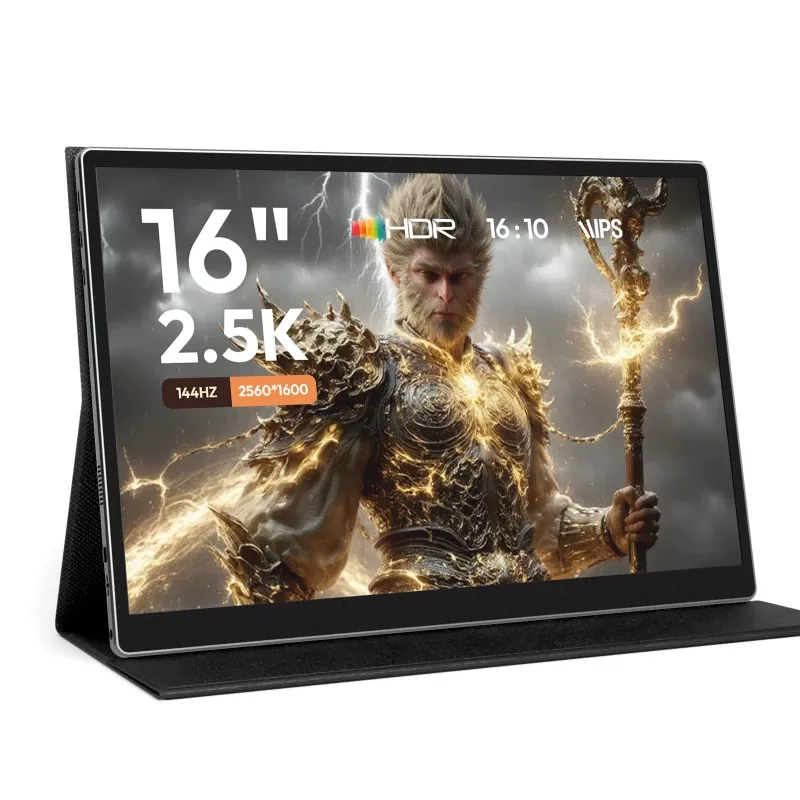
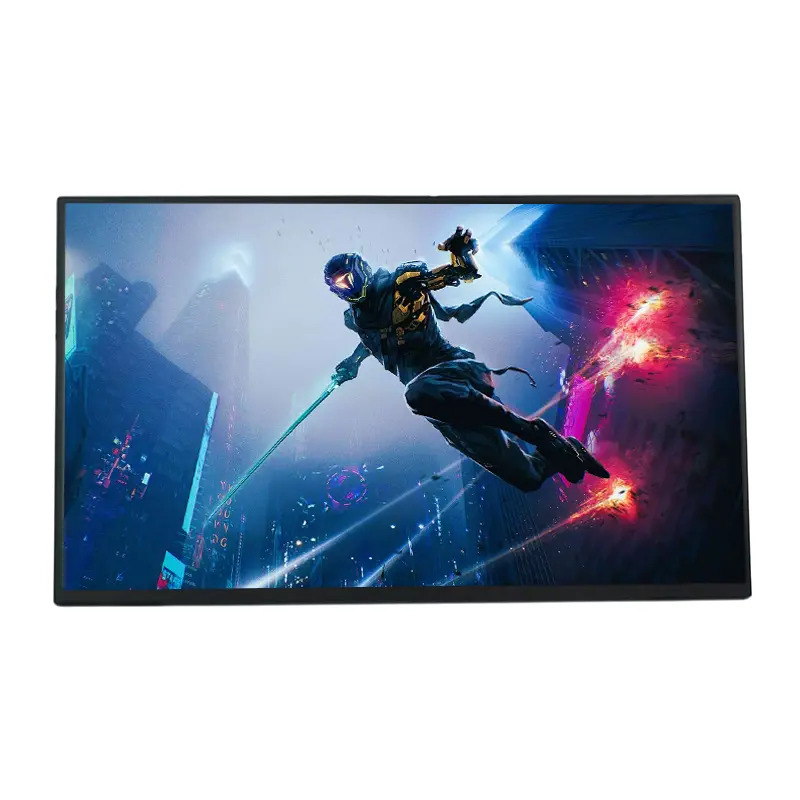
16 Inch Portable Monitor

Paparan mudah alih 16 inci terletak di tempat yang menarik: lebih besar daripada skrin perjalanan "kompak", tetapi masih mudah dimasukkan ke dalam beg galas. Ia sering dipilih apabila anda mahuproduktiviti sebenar, bukan sekadar skrin kedua sekali-sekala.

  • Kerja hamparan dan papan pemuka:Lebih banyak baris kelihatan, kurang menatal dan lebih sedikit kesilapan semasa membandingkan lajur.
  • Mesyuarat jauh:Simpan panggilan pada satu skrin dan nota/dokumen pada skrin yang lain.
  • Pengekodan dan penulisan:Panel kedua untuk dokumen rujukan, log terminal atau garis besar menjadikan sesi yang panjang kurang memenatkan.
  • Semakan kandungan dan kelulusan:Pasukan pemasaran boleh menyemak reka letak, iklan dan pembentangan tanpa menyesakkan satu skrin komputer riba.
  • Demo pelanggan dan pameran perdagangan:Monitor mudah alih boleh bertindak sebagai "permukaan persembahan" yang bersih tanpa menggerakkan komputer riba utama anda.

Dalam perbincangan produk di Shenzhen Sixing Technology Holding Co., Ltd., kami sering mendengar tema yang sama: pembeli mahukan monitor mudah alih yang dirasakan seperti sambungan stabil stesen kerja mereka—bukan alat rapuh yang mereka jaga.


Apakah yang perlu anda semak sebelum anda membeli?

Gunakan senarai semak ini sebagai penapis. Jika monitor mudah alih melepasi semakan ini, kemungkinan kepuasan anda melonjak secara mendadak.

  • Keserasian peranti:Sahkan USB-C komputer riba anda menyokong output video (sering dipanggil DisplayPort Alt Mode). Jika tidak, rancang untuk menggunakan HDMI (dan pastikan monitor menyokongnya).
  • Pilihan sambungan:Sebaik-baiknya, anda mempunyai sekurang-kurangnya dua laluan: USB-C untuk video/kuasa dan HDMI untuk keserasian yang lebih luas.
  • Pelan kuasa:Tanya diri anda: adakah anda akan kuasakannya dari komputer riba, dari penyesuai dinding atau dari bank kuasa? Jika kerja anda melibatkan perjalanan, mempunyai pilihan kuasa luaran yang boleh dipercayai adalah penting.
  • Kecerahan dan persekitaran tontonan:Jika anda bekerja berhampiran tingkap atau lokasi di tapak, utamakan panel yang boleh terus dibaca dalam keadaan yang lebih cerah.
  • Ciri-ciri panel:Untuk perniagaan dan produktiviti umum, kejelasan dan sudut tontonan paling penting. Untuk kerja semakan kreatif, beri perhatian kepada prestasi warna dan konsistensi.
  • Kestabilan pendirian:Jika ia menggunakan penutup folio, semak sama ada ia menyokong berbilang sudut dan sama ada ia cukup teguh untuk aliran kerja menaip yang berat berdekatan.
  • Berat dan ketebalan:Paparan 16-inci yang terlalu berat berhenti menjadi "mudah alih" dalam kehidupan sebenar.
  • Reka bentuk pelindung:Cari permukaan skrin dan pendekatan pembungkusan yang sesuai untuk pembungkusan/pembukaan yang kerap.
  • Jaminan dan kejelasan sokongan:Pemulangan biasanya berlaku apabila persediaan berasa mengelirukan. Dokumentasi sokongan yang jelas lebih penting daripada orang ramai mengakui.

Jadual cepat: Titik sakit → apa yang perlu dicari → mengapa ia penting

Titik Sakit Apa yang Perlu Dicari Mengapa Ia Penting
"Tiada isyarat" melalui USB-C Sokongan video USB-C pada peranti anda; input HDMI ganti pada monitor Mengurangkan kegagalan persediaan dan mengelakkan pulangan yang tidak perlu
Skrin berkelip / malap Pilihan kuasa stabil (penyesuai dinding atau bank kuasa) dan penggunaan kuasa yang cekap Kecerahan yang konsisten meningkatkan keselesaan dan kebolehbacaan
Sudut buruk / dirian tidak stabil Pendirian berbilang sudut yang kukuh atau pendekatan pelekap yang serasi Menghalang ketegangan leher dan memastikan skrin boleh digunakan pada permukaan yang berbeza
Warna kelihatan "mati" Penerangan panel yang jelas dan kedudukan penggunaan yang dimaksudkan (produktiviti vs semakan kreatif) Mengelakkan kekecewaan untuk reka bentuk, foto dan kerja jenama
Terlalu banyak penyesuai Kabel yang digabungkan yang sepadan dengan peranti sebenar; pelabelan port yang mudah Kurang geseran pada hari pertama, lebih sedikit kos tersembunyi
Audio lemah Rancang untuk fon kepala/pembesar suara luaran jika audio penting Menghalang kekecewaan dalam mesyuarat, semakan video atau tunjuk cara

Bagaimanakah anda menyediakannya dengan pantas pada Windows, Mac dan mudah alih?

Jika anda mahukan pengalaman "plug in and go" yang paling lancar, ikut urutan ini:

  • Langkah 1:Mulakan dengan laluan paling mudah: satu kabel USB-C dari komputer riba ke monitor.
  • Langkah 2:Jika ia menyala tetapi tidak menunjukkan imej, tukar kepada HDMI untuk video dan gunakan USB-C (atau kabel kuasa lain) untuk mendapatkan kuasa.
  • Langkah 3:Pada Windows, buka tetapan paparan dan pilih "Perluaskan" (bukan "Pendua") untuk pengalaman skrin kedua yang sebenar.
  • Langkah 4:Pada macOS, semak Paparan dan susun skrin; jika anda mahu monitor mudah alih sepadan dengan warna yang lebih dekat, tentukur atau pilih profil yang sesuai.
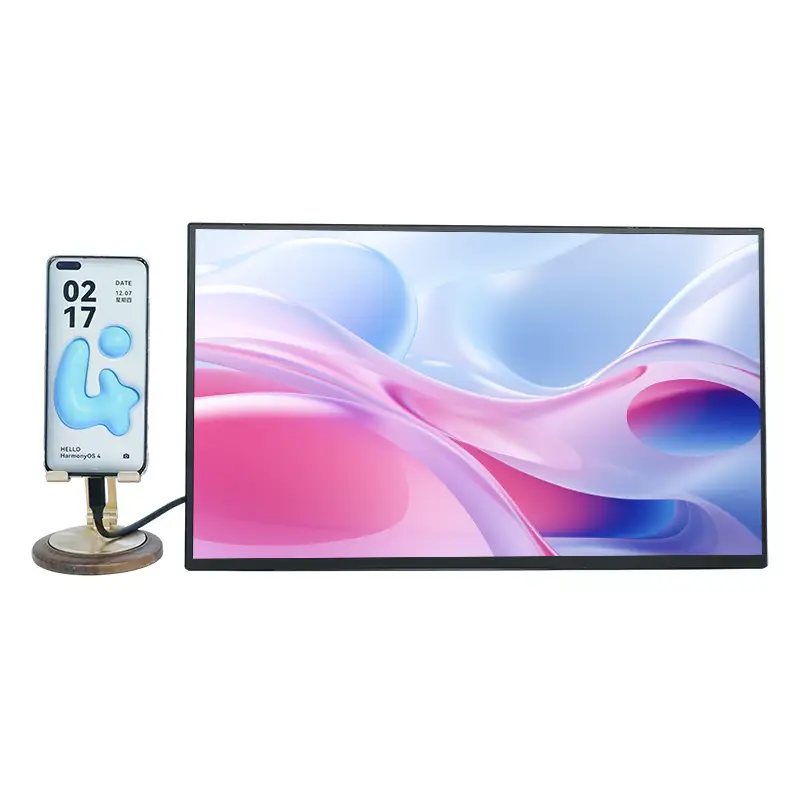
  • Langkah 5:Untuk telefon/tablet, sahkan peranti menyokong output paparan luaran. Sesetengah peranti memerlukan mod atau penyesuai tertentu.

Petua praktikal: jika aliran kerja anda melibatkan perjalanan, kemaskan "kit sandaran" pendek (kabel HDMI yang terkenal dan penyesuai kuasa kecil). Ia menukar persediaan yang tertekan menjadi rutin selama 30 saat.


Bagaimana jika ia menunjukkan "Tiada Isyarat"?

Inilah saat #1 di mana orang ramai marah dan menyalahkan monitor. Selalunya, ini adalah masalah keserasian atau laluan kabel. Berikut ialah urutan pembetulan pantas:

  • Periksa port USB-C anda:Cuba port USB-C lain pada komputer riba anda. Sesetengah port adalah kuasa sahaja.
  • Tukar kabel:Tidak semua kabel USB-C menyokong video. Gunakan kabel yang direka untuk data/video, bukan hanya mengecas.
  • Tukar sumber input:Jika monitor menyokong berbilang input, pastikan ia berada di sebelah kanan.
  • Cuba HDMI + kuasa:Gunakan HDMI untuk video dan kuasa palam secara berasingan. Ini memintas pengehadan video USB-C.
  • Mulakan semula jabat tangan:Cabut palam kedua-dua hujung, tunggu beberapa saat, kemudian sambung semula (ya, ia adalah asas-tetapi ia berfungsi dengan mengejutkan).
  • Kurangkan kerumitan:Alih keluar hab/dok buat sementara waktu. Sambung terus ke ujian.

Jika kes penggunaan anda ialah perolehan untuk pasukan (berbilang komputer riba, model bercampur), buat "set kabel yang diluluskan" standard dan panduan persediaan satu halaman yang ringkas. Ia mengurangkan tiket sokongan secara mendadak.


Bagaimanakah anda memastikan monitor mudah alih kelihatan baharu?

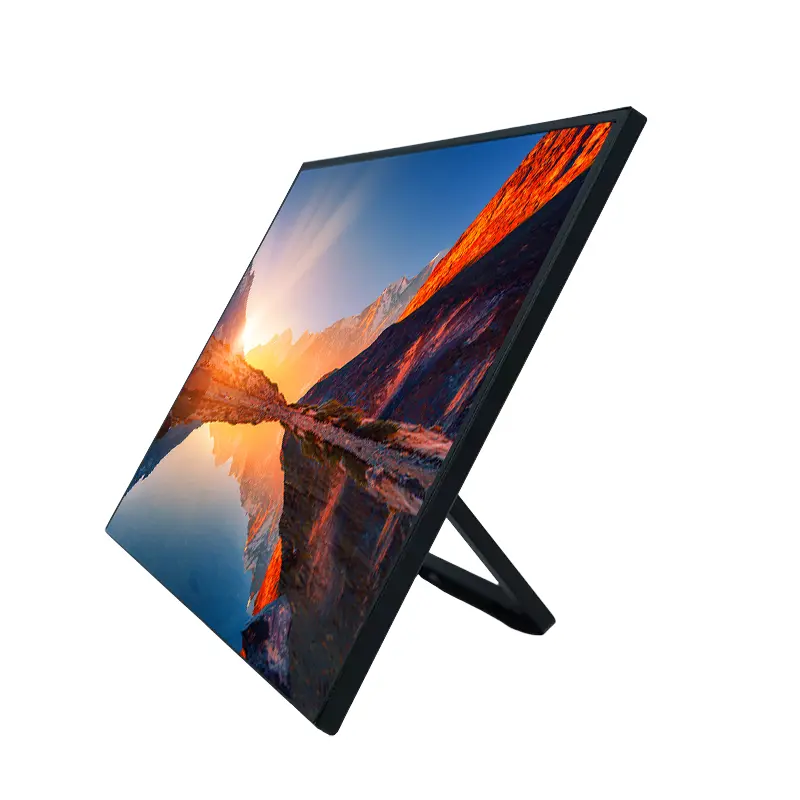
16 Inch Portable Monitor

  • Gunakan penutup dengan betul:Rawat ia seperti penutup komputer riba. Tutupnya sebelum bergerak, walaupun di seberang bilik.
  • Bersihkan dengan lembut:Kain microfiber yang lembut biasanya sudah mencukupi. Elakkan pembersih keras yang boleh merosakkan salutan.
  • Elakkan tekanan dalam beg galas:Jangan bungkusnya dengan pengecas besar tanpa lapisan pelindung.
  • Pastikan kabel teratur:Kabel longgar bergesel pada skrin adalah cara yang tenang untuk mencipta calar kecil dari semasa ke semasa.

Soalan Lazim

S1: Adakah monitor mudah alih 16 inci berfungsi dengan mana-mana komputer riba?
J: Ia akan berfungsi dengan kebanyakan komputer riba, tetapi kaedah sambungan penting. Banyak komputer riba moden menyokong output video USB-C, manakala yang lain memerlukan HDMI. Pendekatan paling selamat ialah memilih monitor yang memberi anda lebih daripada satu pilihan sambungan dan memastikan kabel yang betul di tangan.

S2: Bolehkah saya menghidupkan monitor mudah alih daripada bank kuasa?
J: Selalunya ya, selagi bank kuasa boleh membekalkan output yang stabil. Jika anda melihat pemalapan atau kelipan, tukar kepada penyesuai yang lebih kuat atau bank berkapasiti lebih tinggi yang direka untuk penghantaran kuasa yang konsisten.

S3: Adakah 16 inci terlalu besar untuk dibawa dalam perjalanan?
J: Bagi kebanyakan orang, ia masih sangat mesra perjalanan. Pertukaran itu berbaloi jika anda melakukan kerja sebenar semasa dalam perjalanan—terutamanya hamparan, penulisan, pengekodan atau peranan berat berbilang tugas.

S4: Mengapakah USB-C berfungsi untuk mengecas tetapi bukan untuk paparan?
J: USB-C ialah bentuk penyambung, bukan jaminan keupayaan video. Sesetengah port USB-C adalah kuasa sahaja. Anda memerlukan peranti anda untuk menyokong output video melalui USB-C, atau sebaliknya anda harus menggunakan HDMI untuk video.

S5: Adakah saya memerlukan kabel khas?
A: Anda boleh. Sesetengah kabel USB-C dibuat untuk mengecas sahaja. Jika anda mahukan persediaan satu kabel, gunakan kabel yang menyokong video/data dengan betul. Menyimpan kabel ganti yang terkenal adalah langkah yang bijak.

S6: Adakah monitor mudah alih cukup baik untuk kerja reka bentuk?
J: Ia bergantung pada maksud "kerja reka bentuk" untuk anda. Untuk semakan reka letak, pembentangan dan semakan jenama am, ini boleh sangat membantu. Untuk tugas pengeluaran kritikal warna, anda perlu mengesahkan ciri panel dan mempertimbangkan tabiat penentukuran.


Langkah seterusnya

Jika anda memilih aMonitor Mudah Alih 16 Inciuntuk perjalanan, persediaan pejabat hibrid atau perolehan pasukan, langkah paling bijak ialah memadankan ketersambungan, pelan kuasa dan kestabilan dengan cara anda bekerja sebenarnya—bukan bunyi helaian spesifikasi. Shenzhen Sixing Technology Holding Co., Ltd. menyokong pemilihan monitor mudah alih merentas senario perniagaan biasa, daripada produktiviti pengguna tunggal kepada persekitaran berbilang peranti. Beritahu kami model peranti dan keperluan penggunaan anda, dan kami akan mengesyorkan konfigurasi dan pelan kabel yang praktikal—hubungi kamiuntuk mendapatkan cadangan yang pantas dan tidak masuk akal yang menjimatkan masa anda dan mengelakkan pulangan.

Berita Berkaitan
Tinggalkan saya mesej
X
Kami menggunakan kuki untuk menawarkan anda pengalaman menyemak imbas yang lebih baik, menganalisis trafik tapak dan memperibadikan kandungan. Dengan menggunakan tapak ini, anda bersetuju dengan penggunaan kuki kami. Dasar Privasi
Tolak Terima